

AI-NET Real ブラウザ版 操作ガイド
ブラウザからライブオークションをリアルタイムに観戦・応札できます。アプリとしてインストールすれば、ホーム画面から直接起動できます。
ご利用の前に — 動作環境
| 項目 | 条件 |
|---|---|
| パソコン | Windows・Mac のどちらでも使えます |
| ブラウザ | Google Chrome 最新版(他のブラウザは動作保証外) |
| 回線 | 光回線・4G/5G など 1Mbps 以上の安定した常時接続を推奨 |
| 社内ネットワーク | ファイアウォールをお使いの場合、WebSocket 通信(8888番・8989番ポート)を許可してください |
これまでのアプリ版は Windows 用のソフトだったため Mac では使えませんでしたが、ブラウザ版は Chrome があれば Windows・Mac のどちらでもお使いいただけます。
回線が不安定な場合、価格や音声が途切れたり、自動的に会場選択画面へ戻ることがあります。
アプリとしてインストールする
ブラウザのままでも使えますが、端末にインストールして使うことを推奨します。ホーム画面やデスクトップのアイコンから直接起動でき、アドレスバーやタブが消えるためセリ画面を広く使えます。
| 端末 | 手順 |
|---|---|
| パソコン(Chrome) | アドレスバー右端の install_desktop を押し、「インストール」を選ぶ |
| Android(Chrome) | 右上の more_vert から「アプリをインストール」を選ぶ |
| iPhone・iPad(Safari) | 下部の ios_share から「ホーム画面に追加」を選ぶ |
2回目以降の起動が速くなります。通信が切れているときは、接続の確認を促す画面が出ます。
インストールしてもログイン方法と操作は変わりません。削除は通常のアプリと同じ手順で行えます。
ステップ 1 — ログイン
ログイン画面で3つの情報を入力します。いずれも荒井商事が発行します。
| 入力項目 | 入力のしかた |
|---|---|
| ログインID | 半角英数字。英字は大文字 |
| パスワード | 半角英数字。大文字小文字を区別 |
| ユーザーID | 半角英数字。大文字小文字を区別 |
「すでにこのIDでログイン中です」と表示された場合は、別の端末やタブで同じアカウントが開いています。そちらでログアウトしてからお試しください。
ステップ 2 — 会場を選ぶ
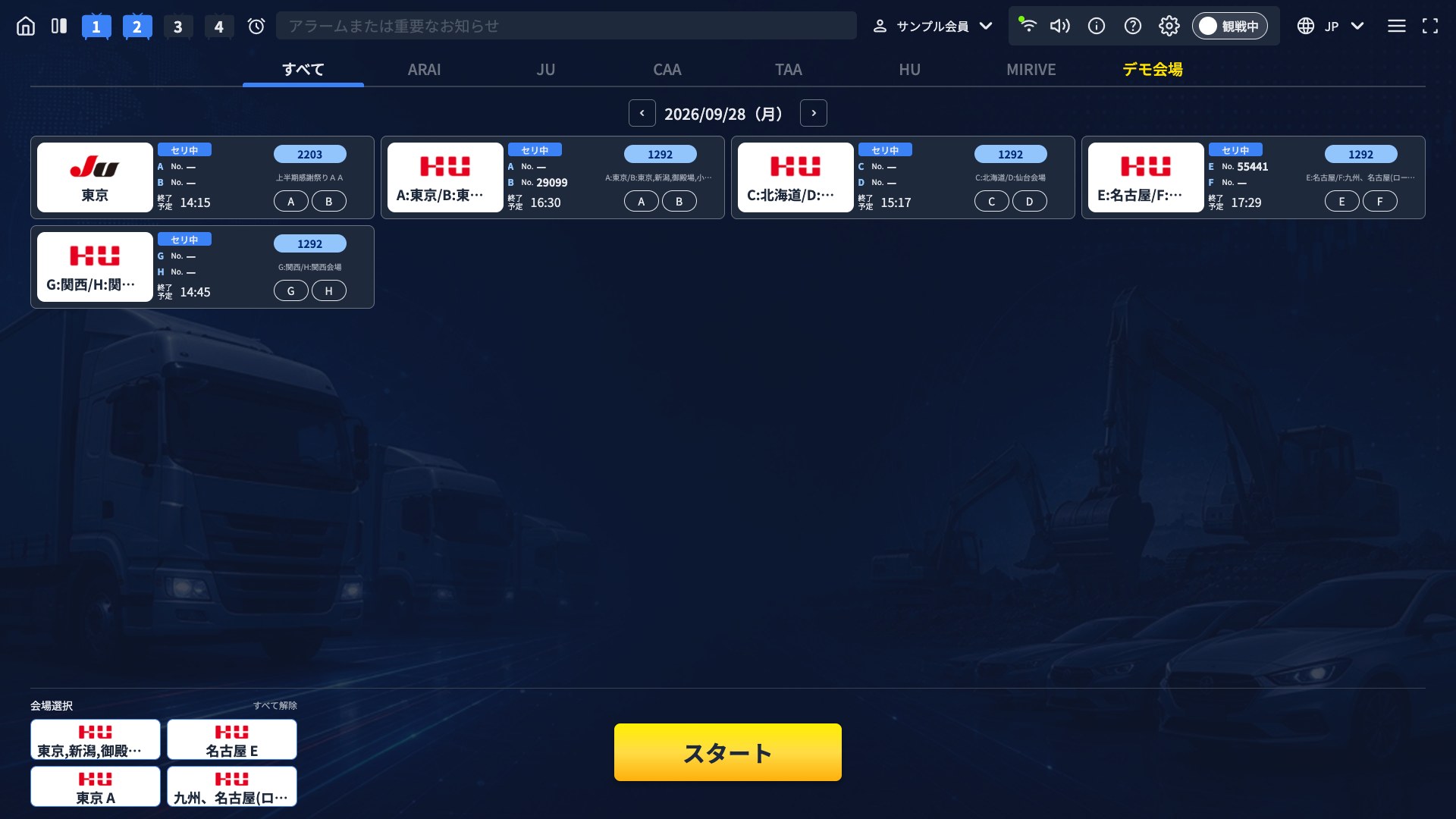
ログインすると会場選択画面が開きます。
- 上部のタブ(ARAI / JU / CAA …)でグループを絞り込む
- 見たい会場のカードをクリックする
- レーンが複数ある会場は「A」「B」などのボタンでレーンを選ぶ。会場のロゴを押すと、そのカードの
レーンをまとめて選べる(1・2 か 3・4 のペアが空いていればそこへ入る。もう一度押すと外れる)
ステップ 3 — チャンネルに割り当てる

会場カードをクリックすると、画面下部のチャンネルスロットに追加されます。
- 最大4つの会場を同時に表示できます
- 割り当てが終わったら「スタート」ボタンを押してください
ステップ 4 — セリ画面を見る
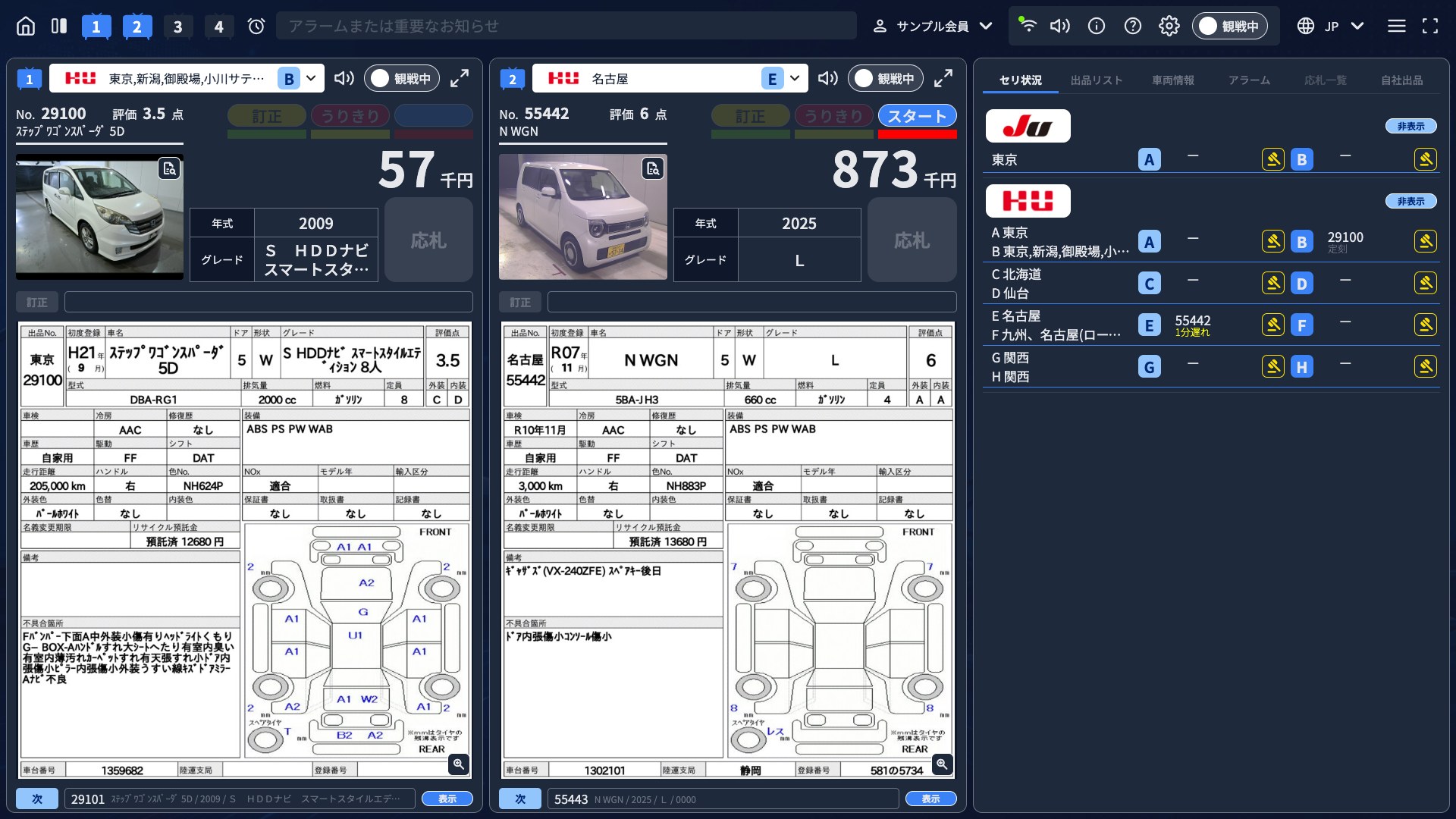
スタートするとセリ画面が開きます。選んだ会場のセリがリアルタイムで表示されます。
パネルの見方
| 表示内容 | 説明 |
|---|---|
| No.(出品番号) | 今セリにかかっている車の番号 |
| 車名・評価点 | 車名と評価点数 |
| 価格(千円) | 現在の価格。リアルタイムで更新される |
| リボン | セリの状態(下の表を参照) |
| 次の台 | 次の出品番号。「表示」ボタンで詳細を確認できる |
リボンの意味
パネルに出る色付きのリボンで、いまのセリの状態がわかります。下の色と文字は実際の画面と同じです。
| リボン | 意味 |
|---|---|
| スタート | セリが始まった |
| 訂正 | 出品情報(価格・仕様など)が訂正された |
| うりきり | 応札価格が出品店の希望価格に達すると点灯し、時間切れになると最高応札価格で成約します。 ただし、売切りスタートの場合でも、応札がなければ流れることがあります。 |
| 成約 | 落札が成立した |
| 外部落札 | 会場の外から入った応札で落札が成立した |
| 流れ | 不成立(誰も入札しなかった) |
応札する
入札するには、応札モードを「参戦中」にします。パネルごとに「観戦中/参戦中」のトグルがあり、ヘッダーのトグルで全パネルをまとめて切り替えることもできます。
- 「参戦中」にすると「応札」ボタンが押せるようになります
- セリが進んでいる間に「応札」ボタンを押すと入札します。押すたびに価格が上がります(上がり幅は会場やセリの進行によって変わります)
- 参加登録していない会場は参戦権限がなく、参戦に切り替えても観戦に戻ります
- 自分の会社が出品した車両には応札できません
落札を確認する
自分が落札すると、そのパネルに「落札確認」の画面が出ます。出品番号と落札価格が表示されるので、「確認」を押して閉じてください。他のレーンの操作は妨げません。そのパネルの音声がオンのときは、ベルが鳴ります。
表示レイアウトを切り替える
ヘッダー左の表示枚数アイコンをクリックすると、1枚→2枚→4枚→1枚の順に切り替わります。アイコンは現在のモードに応じて変わります。
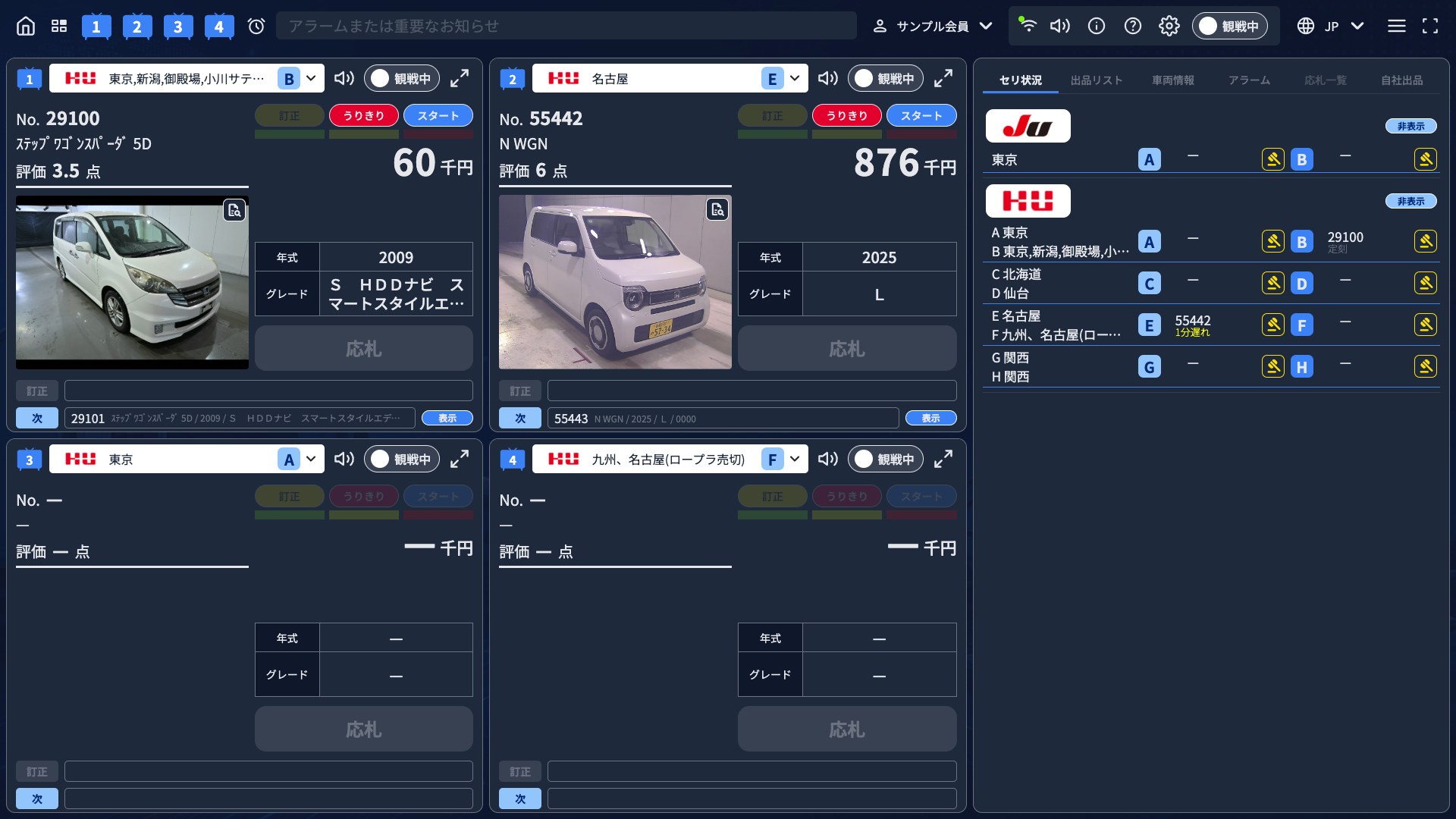
| アイコン | モード | 説明 |
|---|---|---|
| crop_square | 1枚 | 1会場を大きく表示 |
| splitscreen_right | 2枚 | 2会場を並べて表示(初期状態) |
| tile_small | 4枚 | 最大4会場を同時に表示 |
パネル右上の  を押すと、そのパネルだけを1枚表示に拡大できます。拡大中は close_fullscreen に変わり、押すと元に戻ります。
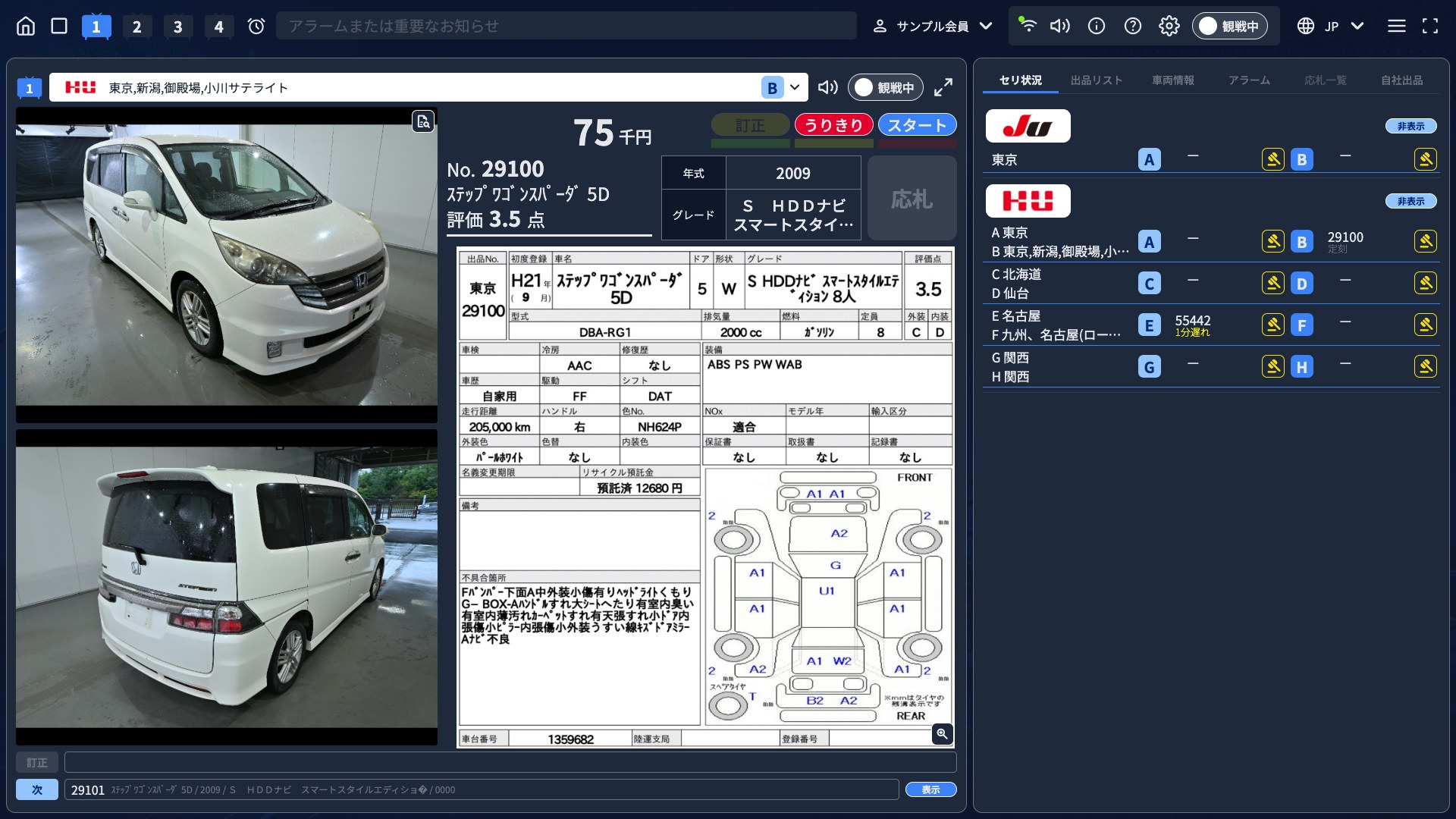
車両情報を詳しく見る
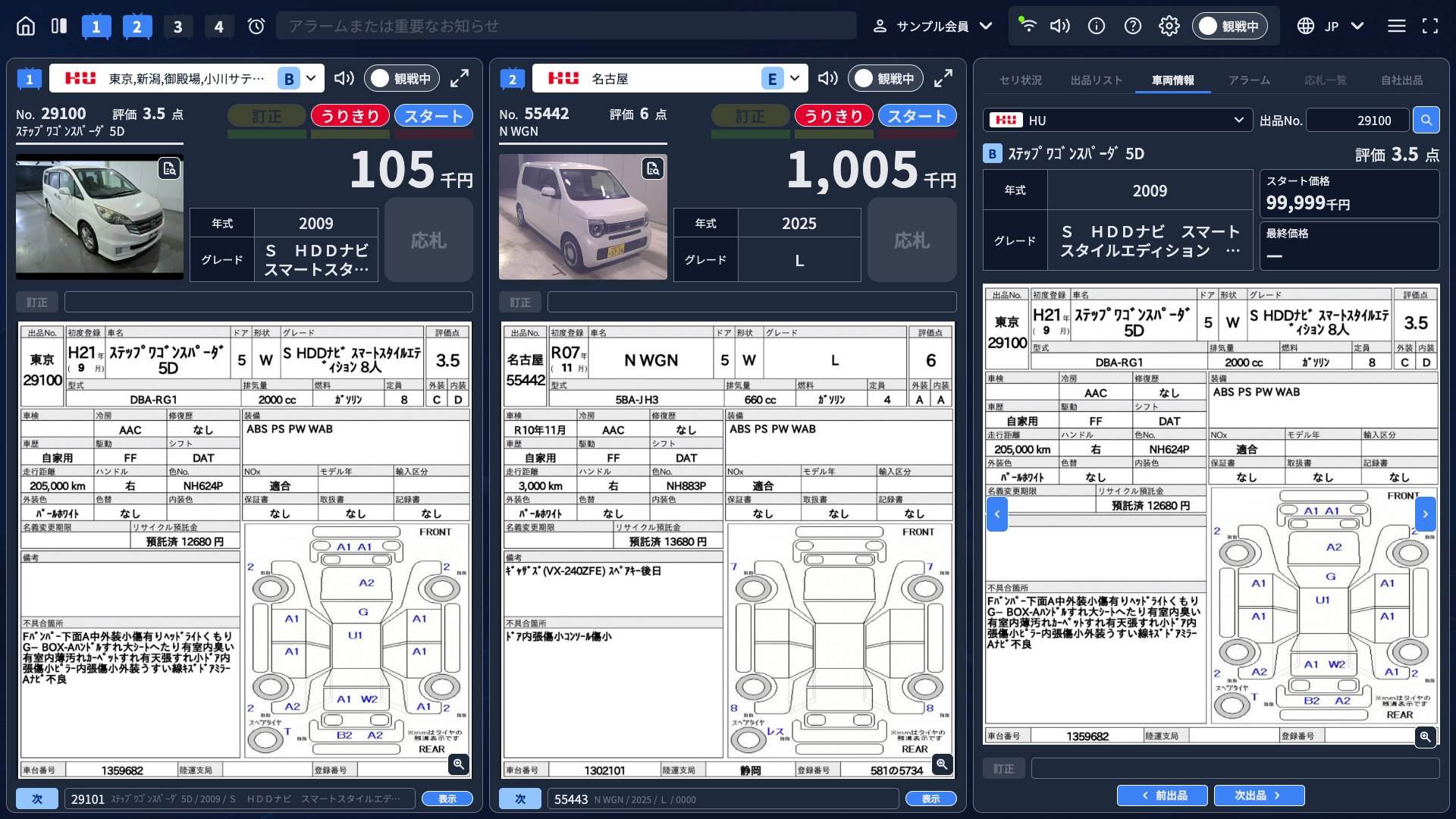
パネル下部の「次」の行にある「表示」ボタンを押すと、右側の「車両情報」タブに車両の詳細が開きます。
- 車名・グレード・年式・評価点などのスペック
- スタート価格・最終価格
- 出品表(検査シート)の画像
- 会場を選び、出品No.を入力して検索すると、任意の車両を呼び出せます
- パネル下の「‹」「›」で前後の車両へ切り替えられます
- セリが続いている間でも、次の車の情報を事前に確認できます
セリ状況を見る
画面右側のパネルは、タブで「セリ状況」「出品リスト」「車両情報」「アラーム」を切り替えられます。セリ画面では「セリ状況」が最初から開いています。
- 登録した会場ごとに、いまかかっている出品番号(現)と次の出品番号を表示します
- レーンが複数ある会場はレーンごと(A・B)に表示します
- 開催の進み具合(定刻・○分遅れ・○分早まり)がわかります
- 「表示/非表示」で、その会場をパネルに出すかどうかを切り替えられます
アラーム機能を使う
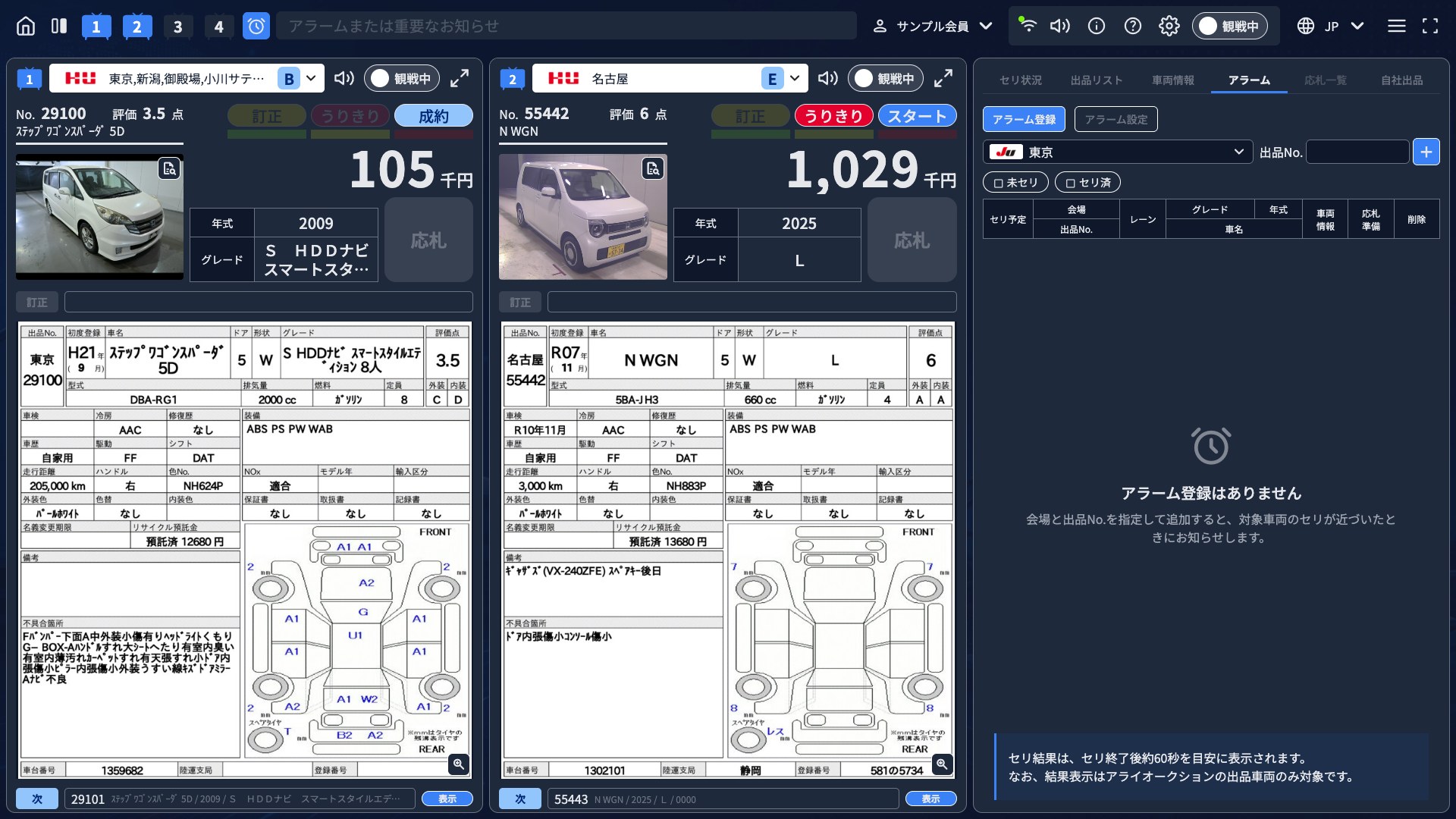
ヘッダーの alarm をクリックするとアラームパネルが開きます。
- 会場を選ぶ
- 出品No.を入力する
- 「+」ボタンで登録する
登録した出品番号のセリが近づくと、画面と音でお知らせします。ヘッダーの通知欄に
「まもなくアラーム車両です。No.○○ 会場名」が出て、その車両のセリが来るまで残ります。
自社出品車両は登録しなくても自動で一覧に入り、「まもなく自社出品車両です」と専用の音声で
お知らせします。一覧から消した車両は、その日は入り直しません。
通知欄右端の volume_up を押すと、その車両のアラーム音だけを止められます(文言は残ります)。
通知中の車両をアラーム一覧から削除すると、音が止まり通知欄からも消えます。
設定の「アラーム音声」がオフのときは volume_off から始まり、押すと鳴らす側に切り替わります。
複数の車両が同時に近づいているときは、通知が2秒ごとに切り替わり、右端の keyboard_arrow_down
で一覧を開いて車両ごとに音を止められます。
画面の右下にはアラーム一覧のポップアップが開き、対象の行が黄色になります。
ポップアップは右上の ✕ で閉じます。閉じても、次に登録した車両が近づけば再び開きます。
右端の「音を消す」の volume_up で、その車両のアラーム音だけを止められます(まだ近づいていない
車両は空欄です)。
一覧の「応札準備」の gavel を押すと、チャンネルを選ぶ画面が開きます。
見出しを掴んで好きな場所へ動かせます。開いたままの状態と位置は、会場選択画面へ移っても
そのまま引き継がれます。
通知中の車両があるあいだは、ポップアップの枠も黄色になります。
アラームパネルの表の下には、セリ結果の表示タイミング(セリ終了後約60秒)と対象
(アライオークションの出品車両のみ)の注意書きがあります。
通知のタイミング・アラーム音のON/OFF・ポップアップのON/OFFは「アラーム設定」タブで変更できます。
ヘッダーのアイコン

画面左側
| アイコン | 名称 | 機能 |
|---|---|---|
 | ホーム | 会場選択画面に戻る |
| splitscreen_right | 表示枚数 | 表示レイアウトを 1枚・2枚・4枚で切り替える |
| alarm | アラーム | アラームパネルを開く。登録した車両が近づくと黄色に変わる |
チャンネル番号(1〜4)は表示枚数アイコンの右に並びます。会場を登録したチャンネルが青くなり、クリックで表示するチャンネルを送れます(2画面のときは 1・2 と 3・4 のペアで切り替わります)。その右のメッセージ欄にアラーム通知と運営からのお知らせが流れます。
画面右側
| アイコン | 名称 | 機能 |
|---|---|---|
| person | アカウント | ログイン中の会員名。クリックするとメニューが開き、ログアウトできる |
| wifi | 通信環境 | 端末の通信状態。良好は緑・やや不安定は黄・不安定は赤の丸が付く |
 | 音声 | 全チャンネルの音声をまとめてオン・オフする。各パネルの音声ボタンもそろう。会場選択画面とセリ画面で同じ状態を保ち、ログインし直すと設定の「セリ進行音声」に戻る |
| info | インフォ | 基本操作の説明パネルを開く |
| help | 操作ガイド | この操作ガイドを別タブで開く |
 | 設定 | 既定で表示する会場・言語・音声を設定する |
| language | 言語 | 日本語・英語を切り替える |
 | メニュー | 各機能パネルへの入口をまとめて開く |
| fullscreen | 全画面 | 全画面表示に切り替える。戻すときは fullscreen_exit |
応札モードの切替は「観戦中/参戦中」のトグルで行います。設定アイコンと言語アイコンの間にあります。
アプリ版との違い
これまでのアプリ版をお使いだった方へ、ブラウザ版で変わった点をまとめました。ここに書いていない操作は、これまでと同じ感覚でお使いいただけます。
変わった点
| 項目 | これまでのアプリ版 | ブラウザ版 |
|---|---|---|
| 最高入札者の表示(権利) | 「権利」の文字で表示 | 王冠アイコン crown で表示 |
| 次の出品車の表示 | 1レーンの会場では画像・車名・スタート価格を表示 | 出品番号のみ(「表示」ボタンで詳しく確認できます) |
| 出品情報の訂正 | 画面下部に黄色い帯 | 訂正リボン(黄)とフッターの訂正モード表示 |
| ながれ(流札)が近いとき | 残り時間を7段階の数字で表示 | 残り時間を数字で表示(会場により最大 6・8・10) |
| 通信が切れたとき | 5秒後にメニューへ戻る、または観戦へ切り替え | 自動で再接続します(通信が悪い状態が続くと会場選択画面へ戻ります) |
| アラーム登録の持ち越し | 開催回が変わると自動ですべて消去 | 消えません(ログイン時に、直近の午前2時より前の登録だけ整理します) |
| 会場選択の日付移動 | 前日・翌日ボタンで任意の日まで移動できた | 前後2日まで |
| 会員の表示 | 「AINET ID」+「アカウント名」+「POSNO」 | ユーザー単位で表示します。ヘッダーは「アカウント名」、メニューの「アカウント」は「ユーザーID」+「アカウント名」+「POSNO」 |
用意していない機能
これまでのアプリ版にあった次の機能は、ブラウザ版では用意していません。
- ゲームパッド(コントローラー)での応札。画面の「応札」ボタンで応札してください
- キーボードのショートカット(F1〜F12 や Ctrl キーとの組み合わせ)の独自動作。ブラウザ標準の動作になります(例: F5 はページの再読み込み)
- ボタンを操作したときのホバー音・クリック音
よくある質問
ログインできない
- ログインID・パスワード・ユーザーIDが3つとも合っているか、半角・大文字小文字まで確認してください
- 「すでにこのIDでログイン中です」と出た場合は、画面に表示される「ログアウトする」ボタンを押してからログインし直してください
パスワードを忘れた場合
- ログイン画面の「パスワードをお忘れの方」、または パスワード再発行ページ から再発行の手続きができます
音が出ない
- そのパネルの がミュート(
 )になっていないか確認してください。ヘッダーの を押すと全パネルの音声をまとめてオンにできます
 - スマートフォンでは、最初に画面を一度タップすると音が出ることがあります
- 会場によっては音声に対応していない場合があります
画面が固まった・表示がおかしい
- ページをリロードするか、ヘッダーの で会場選択画面に戻ってやり直してください
ホームを押したらログイン画面に戻った
一定時間(約60分)操作がなかった場合、ログイン状態が切れることがあります。
再度ログインしてください。
応札ボタンが押せない
- ヘッダーの参戦トグルが「観戦中」になっています。トグルを押して「参戦中」に切り替えてください
- 参加登録していない会場は参戦権限がなく、参戦トグルをONにしても「この会場の参戦権限がありません(観戦のみ)」と表示されて観戦に戻ります
- 自分の会社が出品した車両は応札できません